Linux adalah sebuah sistem operasi yang opensource. Opensource adalah gratis atau tidak berbayar. Maksud dari gratis atau tidak berbayar ini adalah mudah didapat dimana saja. untuk mengetahui lebih lanjut ada baiknya kita mengetahui langkah-langkah instalasi linux mengggunakan vmware.
Showing posts with label Edukasi. Show all posts
Showing posts with label Edukasi. Show all posts
Saturday, 5 July 2014
13:33
No comments
Awk adalah sebuah perograman filter untuk teks, seperti halnya perintah
"grep". Awk dapat digunakan untuk mencari bentuk/model dalam sebuah file
teks. Awk juga dapat mengganti bentuk satu teks ke dalam bentuk teks lain.
Awk dapat juga digunakan untuk melakukan proses aritmatika seperti yang
dilakukan oleh perintah "expr".
Awk adalah sebuah pemrograman seperti pada
shell atau C yang memiliki karakteristik yaitu sebagai tool yang cocok untuk
jobs juga sebagai pelengkap (complicated) untuk filter standard. Jika
kecepatan merupakan hal yang pokok, awk adalah sesuatu produk bahasa
yang sangat sesuai. Tetapi hanya untuk even jobs dimana kecepatan menjadi
sesuatu hal yang esensial/pokok atau utama, maka awk dapat digunakan
sebagai bentuk prototipe-nya.
13:24
No comments
Shell yaitu menyusun atau mengelompokkan beberapa perintah shell (internal atupun eksternal command) menjadi kumpulan perintah yang melakukan tugas tertentu sesuai tujuan penyusunnya. Kelebihan shell di linux dibanding sistem operasi lain adalah bahwa shell di linux memungkinkan kita untuk menyusun serangkaian perintah seperti halnya bahasa pemrograman (interpreter language), melakukan proses I/O, menyeleksi kondisi, looping, membuat fungsi, dsb. adalah proses - proses yang umumnya dilakukan oleh suatu bahasa pemrograman, jadi dengan shell di linux kita dapat membuat program seperti halnya bahasa pemrograman, untuk pemrograman shell pemakai unix atau linux menyebutnya sebagai script shell.
Berikut contoh program shell pada linux,
Friday, 4 July 2014
14:47
No comments
Contoh program Selection Sorting
Sorting adalah sekumpulan instruksi yang bertugas mengurutkan sekumpulan data. Ada dua jenis pengurutan yaitu pengurutan menaik (ascending)dan pengurutan menurun (descending).
public class selectionSort{
public static void main(String a[]){ int i; int array[] = {12,9,4,99,120,1,3,10}; System.out.println("\n\n RoseIndia\n\n"); System.out.println(" Selection Sort\n\n"); System.out.println("Values Before the sort:\n"); for(i = 0; i < array.length; i++) System.out.print( array[i]+" "); System.out.println(); selection_srt(array, array.length); System.out.print("Values after the sort:\n"); for(i = 0; i <array.length; i++) System.out.print(array[i]+" "); System.out.println(); System.out.println("PAUSE"); } public static void selection_srt(int array[], int n){ for(int x=0; x<n; x++){ int index_of_min = x; for(int y=x; y<n; y++){ if(array[index_of_min]<array[y]){ index_of_min = y; } } int temp = array[x]; array[x] = array[index_of_min]; array[index_of_min] = temp; } } } |
14:41
No comments
Contoh program linier searching Program searching adalah pencarian linear metode untuk menemukan nilai tertentu dalam daftar, yang terdiri dari memeriksa setiap satu dari unsur-unsurnya, satu pada satu waktu dan dalam urutan, sampai salah satu yang diinginkan ditemukan.
|
import java.util.*;
public class LinearSearch { public int find(final int[] data, final int key) { for (int i = 0; i < data.length; ++i) { if (data[i] > key) return -1; else if (data[i] == key) return i; } return -1; } public static void main(String[] args) { final int arr[] = new int[10]; System.out.println("Enter 10 numbers"); Scanner input = new Scanner(System.in); for (int i = 0; i < arr.length; i++) { arr[i] = input.nextInt(); } LinearSearch search = new LinearSearch(); System.out.print("Enter the element to search: "); int num=input.nextInt(); int n = search.find(arr, num); if ((n >= 0) && (n < arr.length)) { System.out.println("Found at index: " + n); } else { System.out.println("Not Found"); } } } |
12:04
No comments
FTP adalah file transfer protokol. Protokol ini digunakan untuk melakukan transfer antar server ke client atau sebaliknya. Transfer yang file/ data ini dapat teradi antara komputer yang berbentuk mainframe dan sebuah komputer di jaringan lokal. Atau transfer data dapat terjadi dari komputer kita ke server FTP melalui internet. FTP merupakan aplikasi yang sangat berguna ( powerful) karena aplikasi ini menyediakan akses kepada pengunjung atau user untuk mengakses data yang tersimpan pada server tersebut, dan dapat diakses oleh sejumlah besar komputer secara bersamaan FTP itu sendiri terdiri dari 2 port yaitu port 20 dan port 21.
Dibawah ini tutorial instalasi ftp server di windows dan di linux
Thursday, 3 July 2014
06:18
No comments
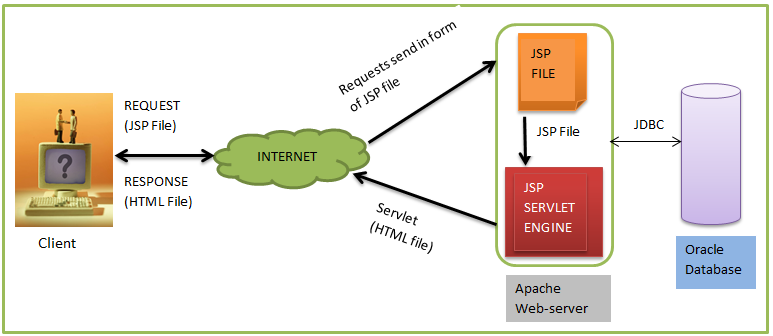
1. PENGERTIAN JSP
JSP adalah Java Server Pages yang mana merupakan teknologi web berbasis pemograman java dan merupakan bagian dari teknologi J2EE. JSP memakai tenologi servlet-based yang digunakan pada web tier untuk menghadirkan dynamic dan static content. Text-based nya kebanyakan berisi template text HTML yang digabungkan dengan spesifik tags dynamic content. Pada halaman JSP, sintak html digabungkan dengan kode java melalui tag-tag yang telah disediakan JSP.
Layaknya seperti servlet JSP juga menggunakan web container agar bisa dicompile dan hasil compile nya ini extension nya menjadi .jsp. JSP bertujuan untuk menyederhanakan pembuatan dan manajemen halaman web yang bersifat dinamis, dengan cara memisahkan content dan presentasi.
2. Kelebihan JSP :
Ø JSP memisahkan presentasi statis dan isi yang dinamik.
Ø JSP menggunakan komponen yang reusable
Ø Memudahkan pembuatan aplikasi dengan tag
Ø Dapat berjalan disembarang platform
Ø JSP cenderung memiliki performansi yang lebih baik, karena JSP dilakukan kompile terlebih dahulu menjadi servlet yang berupa bytecode.
Ø Dapat menggunakan JavaBean untuk mengenkapsulasi kode-kode java.
3. Kelemahan JSP :
Ø Proses kompile terhadap halaman JSP mengakibatkan client harus menunggu lebih lama pada saat pertama kali di lakukan loading. Hal ini tentu saja menyebabkan kecepatan proses JSP secara menyeluruh berkurang.
4. ELEMEN-ELEMEN PADA JSP
Pada halaman JSP terdapat elemen-elemen di dalamnya berikut elemen yang terkandung adalah :
Ø Comment
Elemen yang digunakan untuk menulis komentar. Didalam JSP tidak hanya komentar dari JSP tetapi komentar dari HTML dan kode pemograman java. Contoh :
Komentar untuk HTML <!- -Komentar HTML
Komentar untuk JSP <%-- Komentar JSP - - %>
Komentar untuk kode java <% /* Komentar */%>
Ø Directive
Elemen yang menyediakan informasi khusus tentang halaman JSP. Ada tiga macam directive yaitu :
1. Directive page untuk melakukan setting dihalaman JSP. Contoh kode
<%@page language = java import = “java.util.*”/%>
2. Directive include untuk menyisipkan file lain ke dalam halaman JSP. Contoh kode
<%@include file = “copyright.html”%>
3. Directive taglib untuk melakukan operasi tertentu. Contoh kode
<%@ taglib uri = “identifier” prefix = “prefix”%>
Ø Declaration
Elemen yang digunakan untuk mendeklarasikan variable yang digunakan dalam JSP. Contoh tag deklarasi
<%! int x = 10
double y = 2.0; %>
|
Ø Scriplet
Elemen yang digunakan untuk menyisipkan kode pemograman java ke halaman JSP. Contoh tag scriplet
<% for(int i = 0; i<10;
i++) {
out.println (“selamat datang”);}
%>
|
Elemen yang digunakan untuk menampilkan nilai dari suatu variable. Contoh tag expression
<%= new java.util.Date()%>
Ø Action
Merupakan elemen yang didefenisikan dalam spesifikasi JSP. Contoh tag action
<jsp:usebean>
<jsp:setproperty>
<jsp:getproperty>
<jsp:include>
<jsp:forward>
<% = “HELLO WORLD !”%>
<HTML>
<HEAD> <TITLE> CONTOH
JSP </TITLE>
</HEAD>
<BODY>
<h1> <% = “HELLO WORLD
!”%>
</h1>
</BODY>
</HTML>
|
Wednesday, 2 July 2014
17:00
No comments
Microsoft Access adalah perangkat lunak basis data yang dimiliki oleh Microsoft. Ms.Access dapat melakukan DDL dan DML. DDL meliputi membuat, menghapus, dan mengubah data.Sedangkan DML meliputi manipulasi data.Basis Data Ms.Access tidak bisa digunakan dalam skala data yang besar, karena basis data Ms.Access didesain untuk dalam skala menengah kebawah. Dibawah ini merupakan langkah-langkah pembuatan database beserta pembuatan tabel di Ms.Access :
1. Buka Microsoft access yang ada di computer kita

2. Untuk membuat database baru, tentukan nama database kita, dan lokasi penyimpanan dari database kita, kemudian klik “blank database” pada layar lalu klik “create”


4. Secara default dalam database Ms.Access yang kita buat sudah ada satu buah tabel. Selanjutnya buat tabel, untuk membuat tabel pilih menu bar “create -> table

5. Terlihat pada gambar Table2 merupakan tabel yang telah kita buat

6. Untuk merubah / merename nama tabel klik kanan -> rename

7. Setelah selesai membuat tabel kita lakukan pembuatan atribut dan tipe datanya. Klik kanan di nama tabel -> design view. Ketikan nama dan tipe datanya seperti gambar dibawah


Selesai
00:45
No comments
Proposal adalah rencana kerja yang disusun secara sistematis dan terinci untuk suatu kegiatan yang bersifat formal. Proposal ini suatu usulan kegiatan yang perlu dukungan atau persetujuan pihak lain yang dapat berisi suatu bentuk rancangan kegiatan yang dibuat dalam bentuk formal dan standar.
Dibawah ini contoh proposal sistem informasi keuangan
PROPOSAL SISTEM INFORMASI KEUANGAN.docx
Tuesday, 1 July 2014
20:30
No comments
Oracle adalah basis data relasional yang terdiri dari kumpulan data dalam suatu sistem manajemen basis data RDBMS. Oracle memasarkan jenis basis data untuk bermacam-macam aplikasi yang bisa berjalan pada banyak jenis dan merk perangkat keras komputer (platform).
Oracle ini pertama kali dikembangkan oleh Larry Ellison, Bob Miner dan Ed Oates lewat perusahaan konsultasinya bernama Software Development Laboratories (SDL) pada tahun 1977. Pada tahun 1983, perusahaan ini berubah nama menjadi Oracle Corporation sampai sekarang.
Sebelum menggunakan oracle ada baiknya kita mengetahui langkah-langkah instalasi oracle 11.g yaitu :
1. Pastikan software instalasi oracle nya ada
2. Lakukan intalasi pada setup nya dan pastikan kita sebagai administrator dalam penginstalan
3. Mulai instalasi, dan muncul tampilan pertama saat instalasi dimulai seperti gambar diabawah ini


4. Terdapat dua kotak inputan email dan My Oracle Support Password. Kotak yang pertama dan kedua dapat diisikan dan dapat dikosongkan, pada tahap ini saya tidak mengisikan.Kemudian pilih next dan pilih yes. Lihat pada gambar dibawah ini

5. Pada tahap kedua terdapat tiga pilihan installation option. Pilih yang paling atas “create and configure database” lalu pilih next. Lihat gambar dibawah ini

6. Kemudian lanjut pada tahap ketiga. Pada tahap ini merupakan tahap system class. Terdapat dua pilihan desktop class dan server class. Pilih untuk yang desktop class lalu next. Lihat gambar dibawah ini

7. Lanjut untuk tahap keempat. Tahap ini merupakan tahap typical install configuration. Pada kotak inputan oracle base pilih media penyimpanan dimana kita akan meletakkan instalasi oracle kita. Pada global database name saya mengisikan dengan nama saya sendiri “NANDOMEDIA”, untuk administrative password saya mengisikan dengan “saputra”. Setelah semua selesai pilih next.

8. Kemudian muncul progress dari tahapan instalasi kita yang berjalan dan tunggu dan jangan lakukan apapun


9. Lalu muncul pemberitahuan mengenai windows alert dan pilih allow acces

10. Kemudian muncul loading mengenai database configuration assistant dan biarkan proses ini selesai

11. Lalu muncul tampilan keterangan dari instalasi oracle kita dan tunggu proses intalasi selesai.


Subscribe to:
Posts (Atom)


